
# Ubuntu 部署 CUPS打印服务器实现局域网打印共享
环境:
- 操作系统:Ubuntu 22.04
- 打印机:惠普 HP Deskjet 1110 Series (HP Deskjet 1112)
# 安装cups
1、打开终端(您可以使用快捷键 Ctrl + Alt + T 打开终端)输入以下命令,确保apt为最新版本
sudo apt update
sudo apt upgrade
2
2、安装命令(Ubuntu 桌面会预装CUPS服务)
sudo apt install cups
3、配置CUPS服务
# 启动服务
sudo systemctl start cups
sudo systemctl enable cups
# 查看状态
sudo systemctl status cups
2
3
4
5
4、更改配置文件,打开打印机浏览功能
# 使用 nano 打开配置文件
sudo nano /etc/cups/cupsd.conf
2
找到
Browsing Off更改为 ``查找并修改
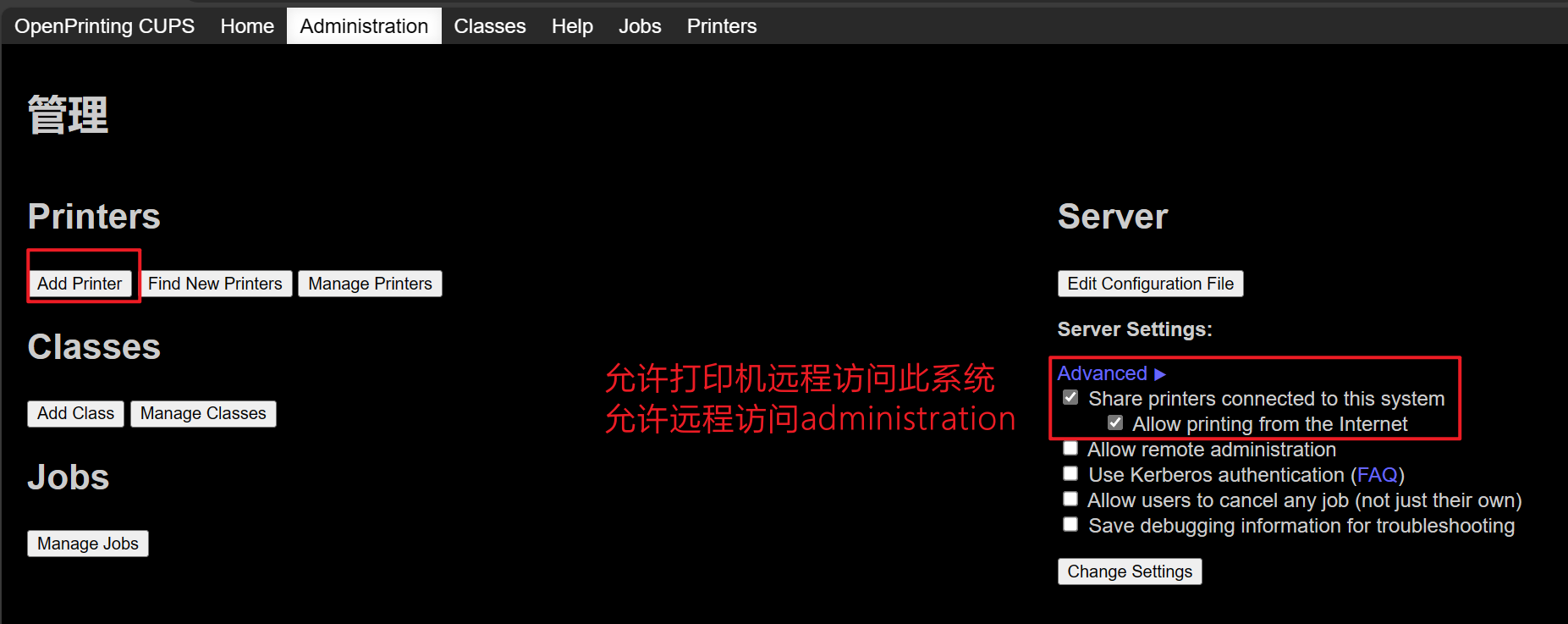
Listen选项:取消注释Listen选项并确保它的值为Listen *:631。这将允许来自任何 IP 地址的远程连接访问 CUPS Web 管理界面。将
Allow @LOCAL改为Allow all以允许远程访问,参照下方修改
Browsing On
#######
<Location />
  Order allow,deny
  Allow @LOCAL
</Location>
#######
<Location /admin>
  AuthType Default
  Require valid-user
  Order allow,deny
  Allow @LOCAL
</Location>
2
3
4
5
6
7
8
9
10
11
12
13
5、按下 ctrl + x 键,然后按下 Y 键以保存所做的更改。最后,按下 Enter 键以退出文本编辑器。
6、重启 CUPS 服务:为了使更改生效,需要重启 CUPS 服务。
sudo systemctl restart cups
7、更改防火墙配置(可选)
sudo ufw allow 631/tcp
8、打开 ip:631 验证服务是否启动
# 添加打印机
通过 CUPS Web 管理界面,您可以添加和配置打印机。在界面的首页上,点击 "Administration",然后选择 "Add Printer"。按照界面上的指导添加和配置您的打印机。
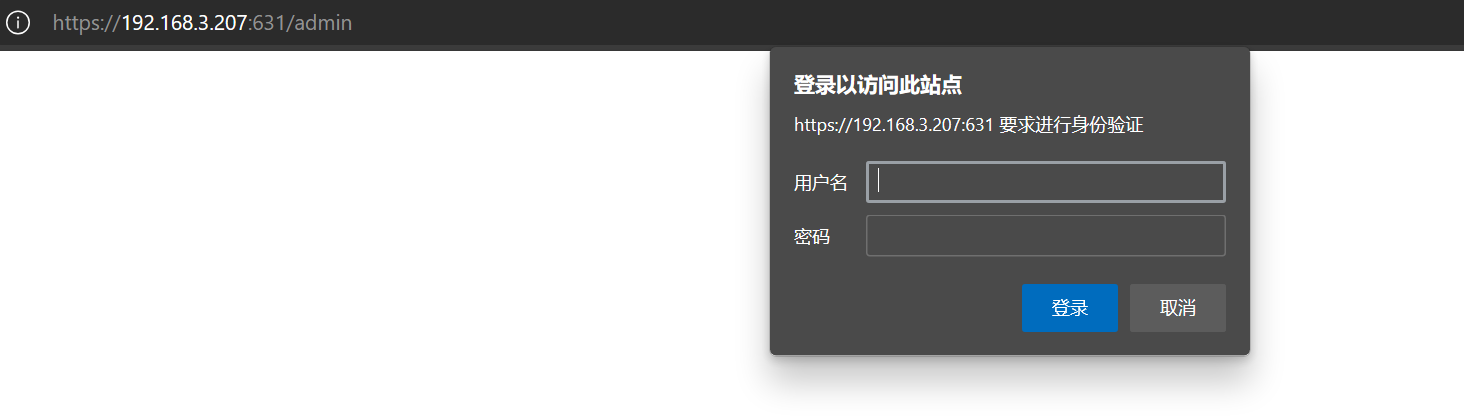
注意,如果进入管理员页面需要输入用户名和密码,请使用系统(用户)账户密码登录。
# 选择对应打印机添加


添加后,在printers页面查看到打印机就正常了
# 打印测试页面
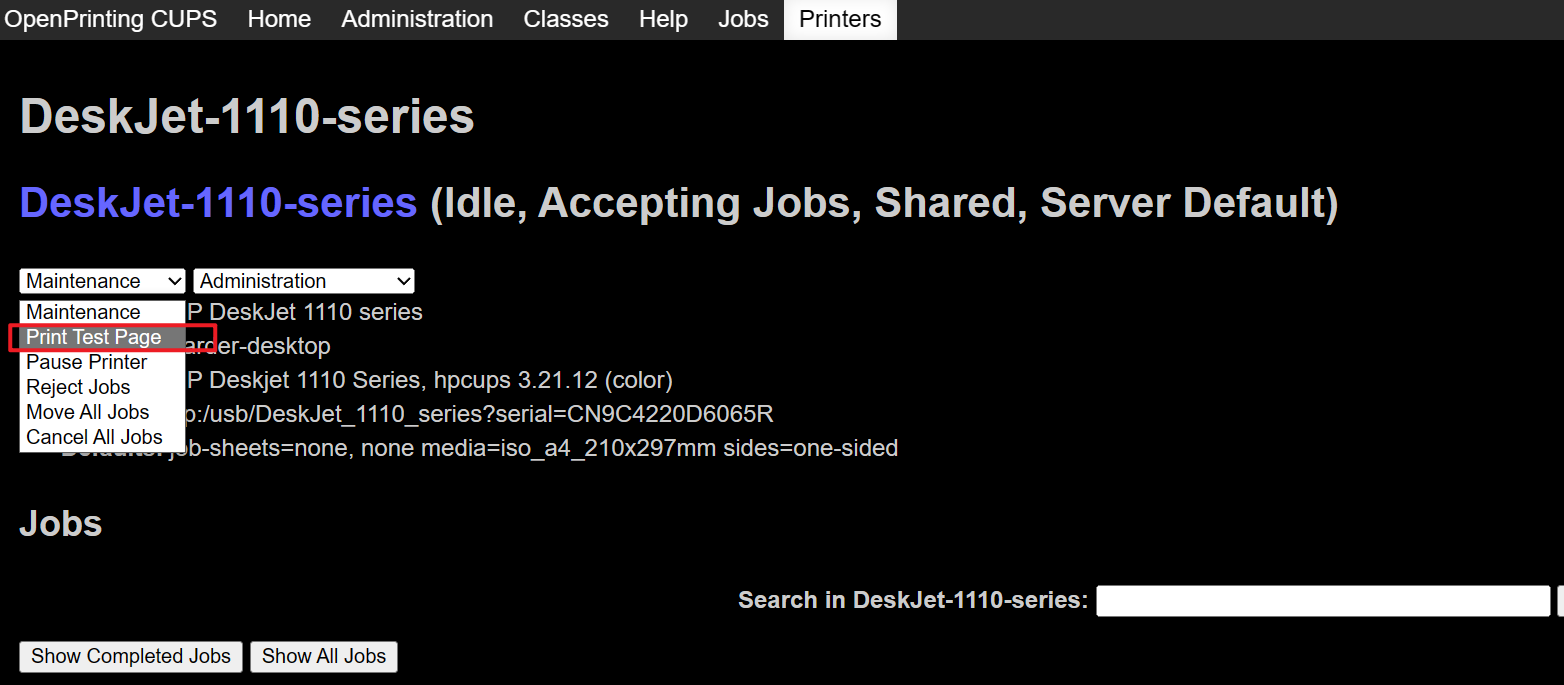
在打印机选项内,可以打印测试页,若打印成功,证明您已成功部署 cups 服务器。
# 局域网打印
# 获取打印机地址
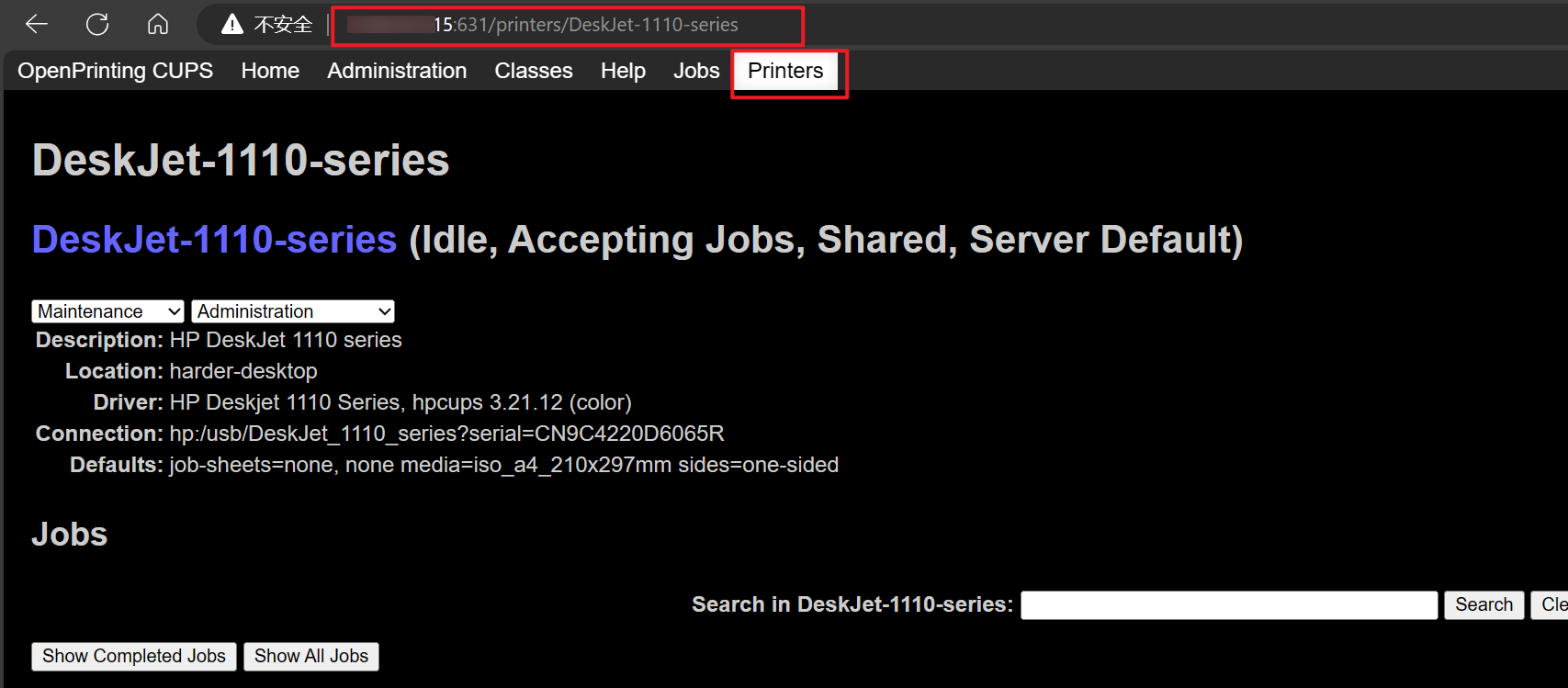
由于cups使用ipp通信,我们需要获取打印机地址,在 ip:631 页面中可以查看。
# Windows系统添加打印机

选择驱动,安装完成后打印测试页,若成功即可使用。
# Android系统添加打印机
1、部分机型可直接在系统服务添加,在系统打印输入地址即可添加。
打印服务器ip:631/printers/打印机名称
2、下载 CUPS Print ,然后按上面的步骤添加,选择 CUPS Print 服务
CUPS Print:下载链接 (opens new window)
3、一般局域网打印机会扫描出来,如果没有的话就点右上角输入
4、打印时若打印机无法选择,可以选择其它打印机,再选择即可。